
Tutto quello che Pulogo fa con quello che salvi
Sei lavori, da Condividi fino al rullino in ordine. Qui entra solo quello che è già nell'app.
libreria
le tue cartelle


Salvare
Come salvi già, senza cambiare abitudini.
Da dove arriva il salvato?
- In coda
- Leggo il link…
- Sto ordinando…
- Pronto

@cittadinotte il bar con i tavoli in cortile di cui tutti chiedono l’indirizzo
Con Condividi da qualsiasi app
Instagram, TikTok, YouTube, X, Threads, Pinterest o Safari. Due tocchi, compare "Salvato su Pulogo" e torni a quello che stavi guardando.
Con uno screenshot
Gli screenshot nuovi del rullino entrano da soli, con una copia leggera conservata nell'app.
Incollando un link
Nella schermata Oggi c'è un campo per incollare un link o scegliere uno screenshot.
Importando i vecchi salvati
Dal file ufficiale dei dati di Instagram e TikTok, letto sull'iPhone, senza login e senza password. Fa parte di Pro, con un'anteprima di 20 nel gratuito.
Separare
Ogni salvato arriva con un nome e un posto.
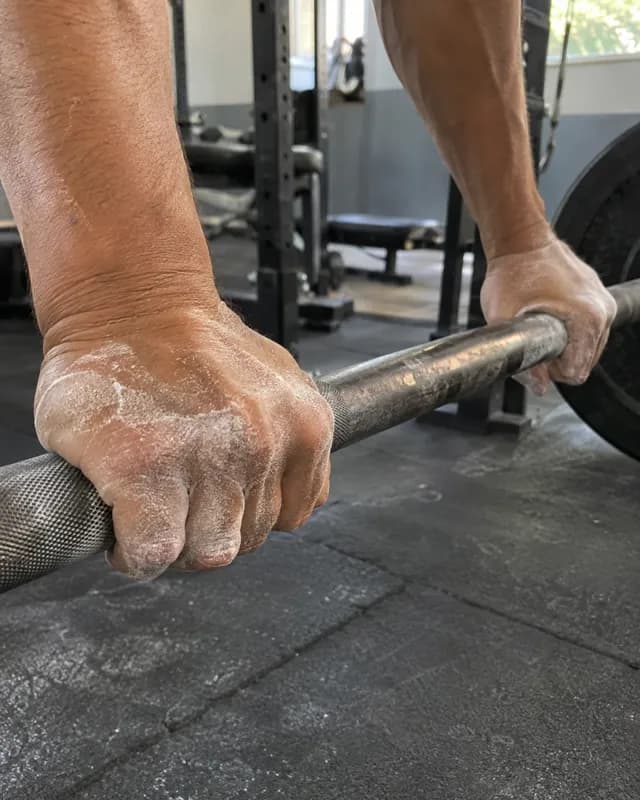
TikTok
gambe in 20 minuti
video TikTok · tiktok.com
Salvato in Pulogo1salva da qualsiasi app
Tocca condividi e scegli Pulogo. Subito compare: salvato.
video TikTok · tiktok.com
In coda
allenamentiTikTok2legge e riordina
Titolo, cartella e il testo dello screenshot, letti qui sull’iPhone. Ogni passaggio compare con il suo nome.
da fare
gambe in 20 minutigambe in 20 minuti
3diventa un piano
Nel mazzo, verso l’alto lo manda in Da fare. È lì che un salvato diventa una cosa fatta.


Titolo, categoria e testo
Ricetta, posto, allenamento, acquisto, studio. Il testo di ogni screenshot viene letto qui sull'iPhone e diventa ricercabile.
Ogni passo con il suo nome
Vedi a che punto è ogni salvato. Se qualcosa non va, l'app ti dice cosa, invece di farlo sparire.
Decidere
Poche carte al giorno, con un inizio, un mezzo e una fine.
Smistamento quotidiano
Un gruppo breve, con il motivo per cui ogni carta è lì e un riassunto alla fine. Niente scorrimento infinito.
Fare, Tenere o Archiviare
Tre uscite. Fare va nella lista Da fare, Tenere resta in Libreria, Archiviare esce dalla tua vista.
3 di 8
bar con tavoli in cortile
Instagram · posto · salvato 96 giorni fa
tocca una delle tre uscite
Tenere torna al momento giusto
Quello che tieni ricompare dopo 3, 7, 21 e 60 giorni, per decidere di nuovo.
Archiviare non cancella
Quello che archivi resta in Archiviati, da dove puoi ripristinarlo quando vuoi.
Fare
Quello che hai scelto di fare resta a portata di mano.
Oggi mostra foto, video e salvati di questa data negli anni passati. E il riepilogo conta quello che hai salvato e fatto davvero in settimana.

oggi


Lista Da fare
Con lo screenshot, il link e tutto quello che c'era nel salvato. Fatto? Segnalo come Fatto.
Profilo e riepilogo della settimana
Le cose fatte e gli screenshot sistemati, contati nel Profilo. Il riassunto della settimana mostra cosa è uscito dal telefono.
In questo giorno
Oggi mostra foto, video e salvati di questa data negli anni passati, un anno per pagina.
Ritrovare
Per quando ti ricordi il salvato, ma non dove l'hai messo.
Prova a cercare
Pulogo legge il testo dei tuoi screenshot qui sull’iPhone. Cerca una parola che era nell’immagine e lo screenshot compare.
esempio: cercato in 312 salvaticercato in 312 salvati
└ trovati 2
salsa al tahini
- 3 cucchiai di tahini
- succo di 1 limone
- 1 spicchio d’aglio
- acqua ghiacciata finché è cremosa
salsa al tahini
insalata invernale
- ceci arrostiti
- zucca a cubetti
- un filo di tahini sopra
insalata di ceci

libreria
le tue cartelle
liste che si fanno da sole
Ogni salvato finisce nella cartella del suo tipo. Quello che vuoi fare sta in Da fare. E quello che hai tenuto torna nel mazzo al momento giusto.
Apri una lista
quello che tieni torna
L’hai tenuto e non l’hai fatto? Torna nel mazzo dopo 3 giorni. Se lo tieni di nuovo, 7. Poi 21, poi 60.
- oggi
- 3 giorni
- 7 giorni
- 21 giorni
- 60 giorni
torna tra 3 giorni
Libreria con liste automatiche
Ricette con ricette, posti con posti, allenamenti con allenamenti. Le liste si compongono da sole.
Ricerca nel testo dello screenshot
Scrivi "limone" e la ricerca trova la ricetta che era in uno screenshot, perché il suo testo è stato letto.
Sistemare il rullino
Il Riordino prende l'arretrato e lo consegna a dosi.
Trascina la carta: a sinistra l'archivi, a destra la tieni, in alto va in Da fare. Oppure usa i pulsanti.
- Archiviare · È andato in Archiviati. Puoi riprenderlo.
- Fare · È andato in Da fare.
- Tenere · Tenuto. Torna nel mazzo tra 3 giorni.
pila da decidere · 1247
banana bread
- 3 banane molto mature
- 2 uova
- 1 tazza di fiocchi d’avena
- forno a 180 °C, 40 min
banana bread
salvato 212 giorni fa
Da decidere
Un contatore di quello che non è ancora passato dallo smistamento. Scende sotto i tuoi occhi.
Dose quotidiana
Dieci dall'arretrato entrano insieme ai salvati del giorno. Puoi cambiare la dimensione della dose in Impostazioni.
Maratona
Per chi vuole azzerare tutto in una volta: blocchi da 25, e ti fermi quando vuoi.
Pulisci rullino
Dopo aver deciso, toglie dal rullino solo gli screenshot già decisi. L'iPhone chiede conferma, e la copia leggera con il testo resta su Pulogo.
Tutto quello che un salvato dovrebbe essere
Ogni riquadro è una parte di Pulogo che esiste già. Tocca per vederla funzionare.
da fare
Quello che hai mandato verso l’alto nel mazzo. Fatto? Tocca e segnalo come fatto.
casa sul lago: check-in
- chiave nella cassetta del cancello
- wifi: casa-lago
- password: pino2024
ricerca negli screenshot
Ricordi una parola che era nell’immagine? La ricerca trova lo screenshot da quella.
- banana bread
- 3 giorni
- 7 giorni
- 21 giorni
- 60 giorni
quello che tieni torna
L’hai tenuto e non l’hai fatto? Torna nel mazzo dopo 3, 7, 21 e 60 giorni.
archiviati
- lampada da scrivania
- chili di fagioli
archiviati, con ripristino
Archiviare lo toglie di mezzo e non cancella niente. Hai cambiato idea? Riprendilo.
in questo giorno
31 ottobre
2025
in questo giorno
Foto, video e salvati di questa data negli anni passati, nel tuo Oggi.
già decisi, Pulogo tiene una copia leggera
libera il rullino
Escono dal rullino solo gli screenshot che hai già deciso, e solo dopo la conferma di iOS. La copia leggera e il testo restano su Pulogo.

la tua settimana
4
cose che hai salvato e fatto davvero
riepilogo della settimana
Quante cose che hai salvato sono diventate cose fatte, con una foto di ognuna.
- instagram-salvati.zip
Il file scaricato da Instagram stesso.
importa da Instagram e TikTok
Con il file di esportazione ufficiale, letto qui sull’iPhone, senza login e senza password. I primi 20 entrano come prova gratuita.




Dentro Pulogo
salva da
- TikTok
- YouTube
- Threads
- Safari


il post che vuoi tenere
 Pulogo
Domande sulle funzioni
Pulogo legge tutta la mia galleria?
No. Guarda solo le istantanee schermo, e solo dopo che lo permetti tu. Foto di persone, video e il resto della galleria restano fuori.
Serve internet?
Per leggere il testo e la categoria degli screenshot, no: succede sull'iPhone. Per mostrare l'anteprima di un link, l'iPhone apre quel link, come farebbe Safari.
Funziona con Instagram e TikTok?
Sì, con il tasto Condividi di ogni app. I vecchi salvati da lì entrano dal file ufficiale dei dati, che richiedi sulla piattaforma stessa.
Cosa non fa ancora Pulogo?
Non ha ancora calendario, mappa, lista della spesa, promemoria in base alla posizione, trascrizione dei video, liste condivise, widget, versione web, iPad né Android. Quando qualcosa di questo esisterà, entrerà in questa pagina.


Oggi salverai qualcosa. Questa volta, avrà dove andare.
Parti dagli screenshot. In due minuti vedi cosa era fermo e scegli cosa diventa un piano.
Per iPhone con iOS 18 o successivo. Gratis per iniziare.