













Pulogo

Aus Gespeichertem werden Pläne.

Fang mit den Screenshots an, die in deinen Aufnahmen liegen. In zwei Minuten sortiert Pulogo, was Rezept, Ort, Workout oder Einkauf ist. Du entscheidest, was zum Plan wird: machen, behalten oder archivieren.

Kostenlos starten · Keine Werbung · Screenshots werden auf deinem iPhone gelesen

+

Bibliothek

gerade gespeichert

    TicketsPlankSonnenaufgang
    in deinen Saves suchen

    funktioniert mit

    Gespeichertes, das erledigt wurde

    • der Roman von BookTok
      der Roman von BookTok

      im Mai gespeichert · im Juni gelesen

    • ein Hundebett, das passt
      ein Hundebett, das passt

      Screenshot · im Juli gekauft

    • die Bar mit Lichterketten
      die Bar mit Lichterketten

      von Reels · am Freitag hin

    • Kreuzheben, sauber
      Kreuzheben, sauber

      Screenshot · am Montag gemacht

    • Picknick im Park
      Picknick im Park

      im April gespeichert · am Sonntag gemacht

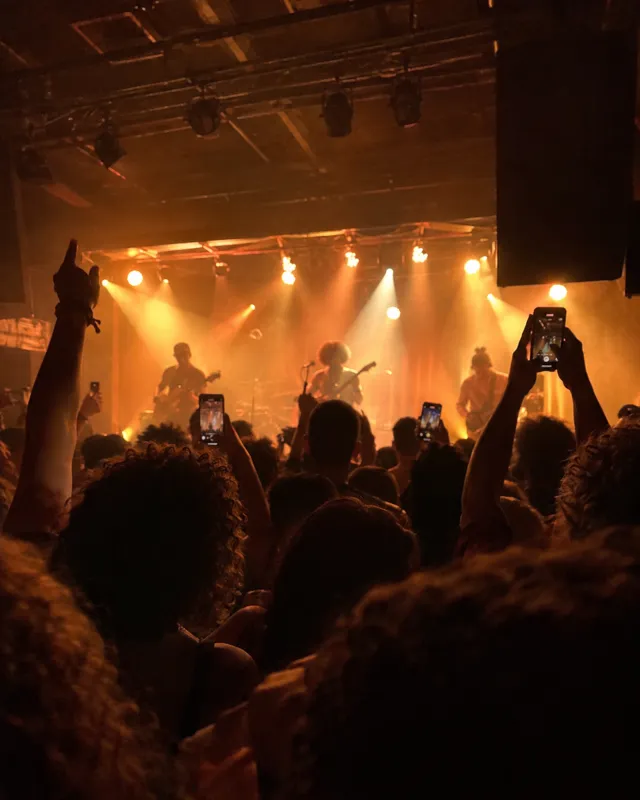
    • die erste Tour der Band
      die erste Tour der Band

      Screenshot · Tickets gekauft

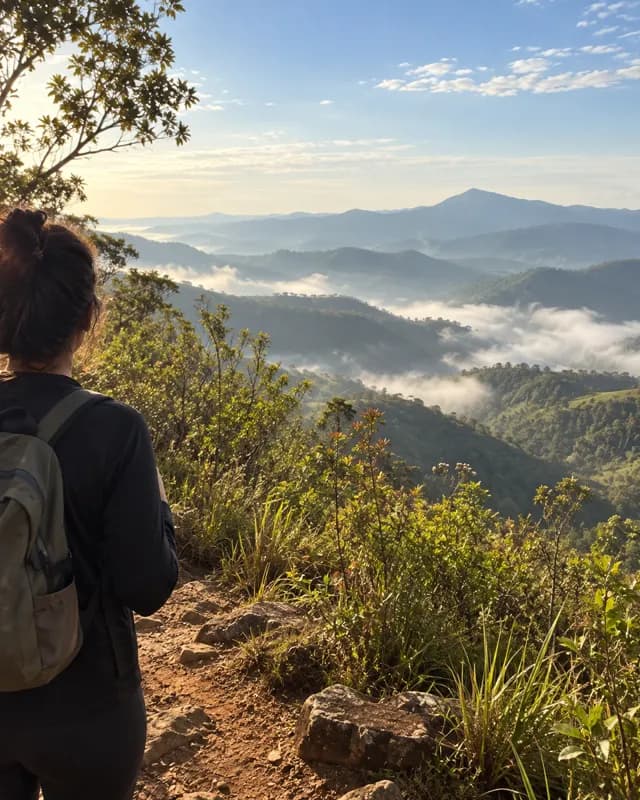
    • der Sonnenaufgangs-Trail
      der Sonnenaufgangs-Trail

      im März gespeichert · im Mai gelaufen

    speicher alles.

    Reels, TikToks, Screenshots und Links, über das Teilen-Menü des iPhone. Jedes Gespeicherte bekommt Titel und Ordner, ohne dass du etwas sortierst.

    Bibliothek

    zuletzt gespeichert

    • ZitronenpastaInstagram · Rezept
    • Beine in 20 MinutenTikTok · Workout
    • 3-Tage-WanderungYouTube · Reise
    • Buchclub im OktoberScreenshot · Buch
    • Café an der EckeSafari · Ort

    entscheide schnell.

    Ein kurzer Stapel pro Tag, wenige Karten auf einmal. Machen, Behalten oder Archivieren. Eine Geste für jedes.

    3 von 8

    Bar mit Tischen im Hof

    Instagram · Ort · vor 96 Tagen gespeichert

    ArchivierenMachenBehalten

    mach es wirklich.

    Was du machen willst, kommt auf die Liste Zu erledigen. Mit Screenshot, Link und Ort zusammen.

    Zu erledigen

    4 Gespeicherte

    • ZitronenpastaInstagram · Rezept
    • Bar mit Tischen im HofInstagram · Ort
    • Beine in 20 MinutenTikTok · Workout
    • Fotografieren mit dem HandyYouTube · Lernen

    räum die Mediathek.

    Schon entschiedene Screenshots können die Mediathek verlassen. iOS fragt nach der Bestätigung. Die leichte Kopie bleibt in Pulogo.

    noch zu entscheiden

    1.222

    25 auf einmal, aufhören, wann du willst

    25 Screenshots aus der Mediathek räumenschon entschieden, Pulogo behält eine leichte Kopie
    25 Screenshots wegräumen


    02

    Du speicherst. Pulogo macht den Rest.

    1. TikTok

      Beine in 20 Minuten

      TikTok-Video · tiktok.com

      In Pulogo gespeichert

      1aus jeder App speichern

      Tippe auf Teilen und wähle Pulogo. Sofort steht da: gespeichert.

    2. TikTok-Video · tiktok.com

      In der Warteschlange

      WorkoutsTikTok

      2es liest und sortiert

      Titel, Ordner und der Text im Screenshot, gelesen direkt auf dem iPhone. Jeder Schritt erscheint mit Namen.

    3. Zu erledigen

      Beine in 20 Minuten

      Beine in 20 Minuten

      3es wird ein Plan

      Im Stapel schickt ein Wisch nach oben es zu Zu erledigen. Dort wird Gespeichertes zu Erledigtem.

    03

    Von innen

    speichern aus

    • Instagram
    • TikTok
    • YouTube
    • Pinterest
    • Threads
    • Safari

    der Post, den du behalten willst

    Pulogo
    Wird gespeichert…
    04

    Jeden Tag ein paar Karten. Drei Ausgänge.

    Was du gestern gespeichert hast und was seit Monaten herumliegt, kommt in kleinen Portionen. Das schaffst du in der Schlange beim Bäcker.

    • Machen

      Kommt auf deine Liste Zu erledigen, mit Screenshot, Link und Ort.

    • Behalten

      Bleibt in der Bibliothek und kommt in ein paar Tagen wieder, wenn es besser passt.

    • Archivieren

      Löscht nichts. Es ist nur aus dem Blick, und du kannst es jederzeit wiederherstellen.

    Rezept

    Shakshuka aus dem Ofen

    Im März von Instagram gespeichert

    Taucht auf, weil heute Sonntag ist und es seit sieben Monaten herumliegt.

    Archivieren
    Machen
    Behalten

    Tippe auf eine der drei.

    05

    Nach zwei Minuten ist deine Mediathek schon leichter.

    Du musst vorher nichts aufräumen. Pulogo fängt mit dem an, was schon da ist.

    1. 1

      Bildschirmfotos✓

      Fotos und Videos bleiben, wo sie sind

      Gib die Screenshots frei.

      Nur den Ordner Bildschirmfotos. Fotos von Menschen, Videos und der Rest der Mediathek bleiben, wo sie sind.

    2. 2
      Screenshot20-Minuten-WorkoutWorkouts3 Runden: Kniebeugen, Liegestütze, Plank für 45 Sekunden

      Pulogo sortiert.

      Rezept, Ort, Workout, Einkauf, Lernen. Jeder Screenshot bekommt Titel, Kategorie und durchsuchbaren Text.

    3. 3
      1 von 10die Bar mit Lichterketten×Archivieren↑Machen✓Behalten

      Du entscheidest über die erste Runde.

      Zehn Karten auf einmal. Was du archivierst, verschwindet nicht, und neue Screenshots kommen ab jetzt von allein dazu.

    1.247 → 0

    Screenshots zu entscheiden

    Beispielzahl. Deine siehst du in der ersten Minute. Neue Screenshots und die ersten 20 alten sind kostenlos; den Rest des Angesammelten aufzuräumen gehört zu Pro.

    06

    entscheide die liegen gebliebenen Screenshots

    Die Sichtung bringt die Screenshots aus deiner Mediathek in den Stapel, 25 auf einmal. Jeder bekommt ein Ziel. Am Ende können die schon entschiedenen aus der Mediathek verschwinden, mit der Bestätigung von iOS selbst.

    1.247 zu entscheidenBeispiel

    Zieh die Karte: nach links archivierst du, nach rechts behältst du, nach oben kommt sie auf Zu erledigen. Oder nimm die Tasten.

    • Archivieren · Liegt unter Archiviert. Du kannst es zurückholen.
    • Machen · Liegt jetzt unter Zu erledigen.
    • Behalten · Behalten. Kommt in 3 Tagen zurück in den Stapel.
    Marathon21 von 25

    noch zu entscheiden · 1.247

    Bananenbrot

    • 3 sehr reife Bananen
    • 2 Eier
    • 1 Tasse Haferflocken
    • Ofen 180 °C, 40 Min.

    Bananenbrot

    vor 212 Tagen gespeichert

    Archivieren
    Machen
    Behalten
    08

    Vom Gespeicherten zum Erledigten, im echten Leben.

    Eine App, damit ein Teil von dem, was du gespeichert hast, vom Handy ins Leben kommt. Besser aufbewahren ist nicht der Punkt.

    • Samstag, 11 Uhr

      Du hast 14 Restaurants gespeichert. Auf der Liste Zu erledigen stehen drei, mit Adresse. Ihr sucht eins aus und geht hin.

    • Sonntag, 10 Uhr

      Die im März gespeicherte Shakshuka stand auf der Liste. Heute wird sie Frühstück.

    • Montag, 7 Uhr

      Das 20-Minuten-Workout, das du im Juni gespeichert hast, ist das von heute. Ohne Instagram danach abzusuchen.

    • Am Abend vor der Prüfung

      Die Screenshots aus der Vorlesung liegen zusammen unter Lernen, und die Suche findet sie über das, was draufsteht.

    09

    Probier es jetzt

    Wähle, was du am meisten speicherst, und sieh, was Pulogo damit macht.

    was speicherst du am meisten?

    10

    an diesem Tag, und deine Woche

    Heute zeigt Fotos, Videos und Gespeichertes von diesem Datum aus früheren Jahren. Und der Wochenrückblick zählt, was du gespeichert und wirklich gemacht hast.

    Beispielauf die Karte tippen →
    Pulogo

    heute

    11

    Alles, was Gespeichertes sein sollte

    Jede Kachel ist ein Teil von Pulogo, den es schon gibt. Tippe, um ihn in Aktion zu sehen.

      Zu erledigen

      Was du im Stapel nach oben gewischt hast. Erledigt? Tippen und abhaken.

    • Haus am See: Check-in

      • Schlüssel im Kasten am Tor
      • wifi: haus-am-see
      • Passwort: kiefer2024

      Suche im Screenshot-Text

      Du erinnerst dich an ein Wort, das im Bild stand? Die Suche findet den Screenshot darüber.

    • Bananenbrot
      1. 3 Tage
      2. 7 Tage
      3. 21 Tage
      4. 60 Tage

      Behaltenes kommt zurück

      Behalten und nicht gemacht? Es kommt nach 3, 7, 21 und 60 Tagen zurück in den Stapel.

    • Archiviert

      • Schreibtischlampe
      • Bohnen-Chili

      Archiviert, mit Zurückholen

      Archivieren räumt es aus dem Weg und löscht nichts. Anders überlegt? Hol es zurück.

    • an diesem Tag

      31. Oktober

      2025

      an diesem Tag

      Fotos, Videos und Gespeichertes von diesem Datum aus früheren Jahren, in deinem Heute.

    • schon entschieden, Pulogo behält eine leichte Kopie

      Mediathek aufräumen

      Nur Screenshots, über die du schon entschieden hast, verlassen die Mediathek, und erst nach der Bestätigung von iOS. Die leichte Kopie und der Text bleiben in Pulogo.

    • deine Woche

      4

      was du gespeichert und wirklich gemacht hast

      Wochenrückblick

      Wie viele gespeicherte Dinge zu erledigten wurden, mit einem Foto von jedem.

    • instagram-gespeichert.zip

      Die Datei, die Instagram selbst zum Download anbietet.

      Import aus Instagram und TikTok

      Über die offizielle Exportdatei, gelesen direkt auf dem iPhone, ohne Login und ohne Passwort. Die ersten 20 kommen als kostenlose Probe rein.

    Wir nehmen Gespeichertes ernst.

    Alles, was du speicherst, ist ein kleiner Plan. Ein Rezept für Sonntag, eine Bar für Freitag, ein Workout für Montagmorgen.

    Irgendwann wurde Speichern zum Ende der Geschichte. Der Post landet in einem Ordner, der Screenshot verschwindet zwischen Fotos von deinem Hund, und der Plan bleibt liegen.

    Wir bauen Pulogo, um dir diese Pläne nach und nach zurückzugeben, eine Karte pro Entscheidung, bis ein paar davon zu einem guten Samstag werden.

    für das, was du wirklich machen willst <3

    12

    Speicher da, wo du sowieso speicherst.

    Über die Teilen-Taste jeder App oder mit einem Screenshot. Zwei Tipps und du bist zurück bei dem, was du gerade angeschaut hast.

    Alte Gespeicherte auf Instagram oder TikTok? Die kannst du mitnehmen

    13

    Der Gespeichert-Ordner bewahrt auf. Pulogo bringt es zurück.

    Auf Instagram speichern oder einen Screenshot machen löst den Moment. Das Problem kommt danach.

    vorher · Instagram-Sammlung und Screenshots

    Gespeichert

    1.247 gespeichert

    • Später wiederfinden: Ein Raster aus Vorschaubildern, ohne Suche nach dem, was draufsteht.
    • Wo es liegt: Ein bisschen auf Instagram, ein bisschen auf TikTok, der Rest zwischen den Fotos.
    • Entscheiden: Niemand fragt. Das Gespeicherte bleibt einfach liegen.
    • Zum Plan werden: Du musst selbst daran denken.
    • Die Mediathek: Die Screenshots stapeln sich zwischen den Fotos von Menschen.
    nachher · pulogo

    zu tun

    • Shakshuka aus dem Ofen
    • Bar mit Tischen draußen
    • 20-Minuten-Workout

    erledigt

    • Später wiederfinden: Jedes Gespeicherte hat Titel, Kategorie und den Text des Screenshots, und die Suche findet es.
    • Wo es liegt: Links und Screenshots zusammen, nach Art sortiert: Rezept, Ort, Workout, Einkauf, Lernen.
    • Entscheiden: Ein paar Karten am Tag: machen, behalten oder archivieren.
    • Zum Plan werden: Was du machen willst, kommt auf die Liste Zu erledigen.
    • Die Mediathek: Nach dem Entscheiden räumst du die Mediathek auf. Nur Screenshots, über die du schon entschieden hast, mit Bestätigung durch das iPhone.

    Speicher weiter da, wo du speicherst. Pulogo ist das, was danach kommt.

    Beispielzahlen. Verhalten der Instagram-Sammlung und der Fotos-App auf dem iPhone geprüft im Oktober 2026.

    14

    Was deins ist, bleibt deins.

    Eine App, die an deine Screenshots geht, muss genau sagen, was sie damit macht.

    • hier auf dem iPhone gelesen

      Screenshots werden auf deinem iPhone gelesen

      Text und Kategorie der Screenshots werden direkt auf dem Gerät gelesen. Für die Vorschau eines Links öffnet das iPhone diesen Link, so wie Safari es tun würde.

    • archiviert

      wiederherstellen
      wiederherstellen

      Nichts verschwindet ohne dein Okay

      Archivieren löscht nichts. Endgültig löschen gibt es in den Einstellungen, mit Bestätigung. Mediathek aufräumen entfernt nur Screenshots, über die du schon entschieden hast.

    • Pro

      alles ist noch da

      Nichts wird gesperrt

      Was schon in Pulogo ist, bleibt deins, mit oder ohne Pro.

    • Anzeige

      Keine Werbung

      Keine Anzeige zwischen dir und dem, was du gespeichert hast. Pulogo finanziert sich über Pro.

    Datenschutzerklärung lesen

    15

    Was du heute speicherst, ist kostenlos. Pro räumt auf, was sich schon angesammelt hat.

    Die tägliche Triage hat im kostenlosen Plan kein Limit. Pro gibt es für die schwere Arbeit: die Tausenden Screenshots, die in der Mediathek liegen, und die alten Gespeicherten von Instagram und TikTok.

    Kostenlos
    • Aus jeder App speichernÜber Teilen, mit einem Screenshot oder durch Einfügen eines Links.
    • Tägliche Triage ohne LimitMachen, Behalten oder Archivieren, jeden Tag.
    • Liste Zu erledigenWas du machen willst, mit Screenshot und Link.
    • Bibliothek und SucheListen nach Art und Suche im Text der Screenshots.
    • Neue Screenshots aus der MediathekScreenshots, die du nach der Installation machst, kommen von allein dazu.
    • WochenrückblickDie Dinge, die du gemacht hast, gezählt im Profil.
    • Mediathek aufräumenNimmt die schon entschiedenen Screenshots aus der Mediathek, mit Bestätigung durch das iPhone.
    Pro
    • Die alten Screenshots in der MediathekAlles, was sich vor der Installation angesammelt hat, zum Entscheiden nach und nach oder im Marathon.Kostenlos: Kostprobe von 20
    • Alte Gespeicherte von Instagram und TikTokÜber die offizielle Datei, die jede Plattform zum Herunterladen anbietet, gelesen auf dem iPhone.Kostenlos: Kostprobe von 20
    Drei Wege zu Pro

    Häufige Fragen

    Nur du. Die Screenshots werden direkt auf dem iPhone gelesen und bekommen so Titel, Text und Kategorie.

    Nein. Es schaut nur auf die Bildschirmfotos, und erst, nachdem du es erlaubt hast. Fotos von Menschen, Videos und der Rest der Mediathek bleiben außen vor.

    Nein. Archivieren nimmt es dir aus dem Blick und legt es unter Archiviert ab, von wo du es wiederherstellen kannst.

    Aus jeder App mit Teilen-Taste: Instagram, TikTok, YouTube, X, Threads, Pinterest und Safari. Und aus Screenshots, die Pulogo aus deinen Bildschirmfotos holt. Du kannst auch einen Link direkt in die App einfügen.

    Ja, über die offizielle Datei, die du bei jeder Plattform herunterladen kannst. Du forderst die Datei an, sie kommt per E-Mail und Pulogo liest sie direkt auf dem iPhone, ohne Login und ohne Passwort.

    Der Einstieg ist kostenlos, und die tägliche Triage hat kein Limit. Speichern, entscheiden, machen und die Mediathek aufräumen bleiben kostenlos.

    Nichts wird gesperrt. Was schon in Pulogo ist, bleibt deins, mit oder ohne Pro.

    Noch nicht. Trag dich in die Android-Liste ein und wir sagen dir Bescheid, wenn es so weit ist.
    Alle Fragen ansehen
    16

    Gespeichert und nicht wiedergefunden? Fang hier an.

    Schritt-für-Schritt-Anleitungen für jede App, aus der du speicherst.

    Alle Anleitungen und Hilfe

    Heute speicherst du bestimmt wieder etwas. Diesmal weiß es, wohin.

    Fang mit den Screenshots an. In zwei Minuten siehst du, was liegen geblieben ist, und wählst, was zum Plan wird.

    Für iPhone mit iOS 18 oder neuer. Kostenlos starten.